
Şirketiniz Yeastar IP santral kullanıyorsa, Linkus uygulaması sayesinde cep telefonunuzdan veya bilgisayarınızdan şirket telefon hattınızı kullanabilirsiniz. Ofiste olmasanız bile dahili numaranızdan arama yapabilir, gelen çağrıları yanıtlayabilirsiniz.
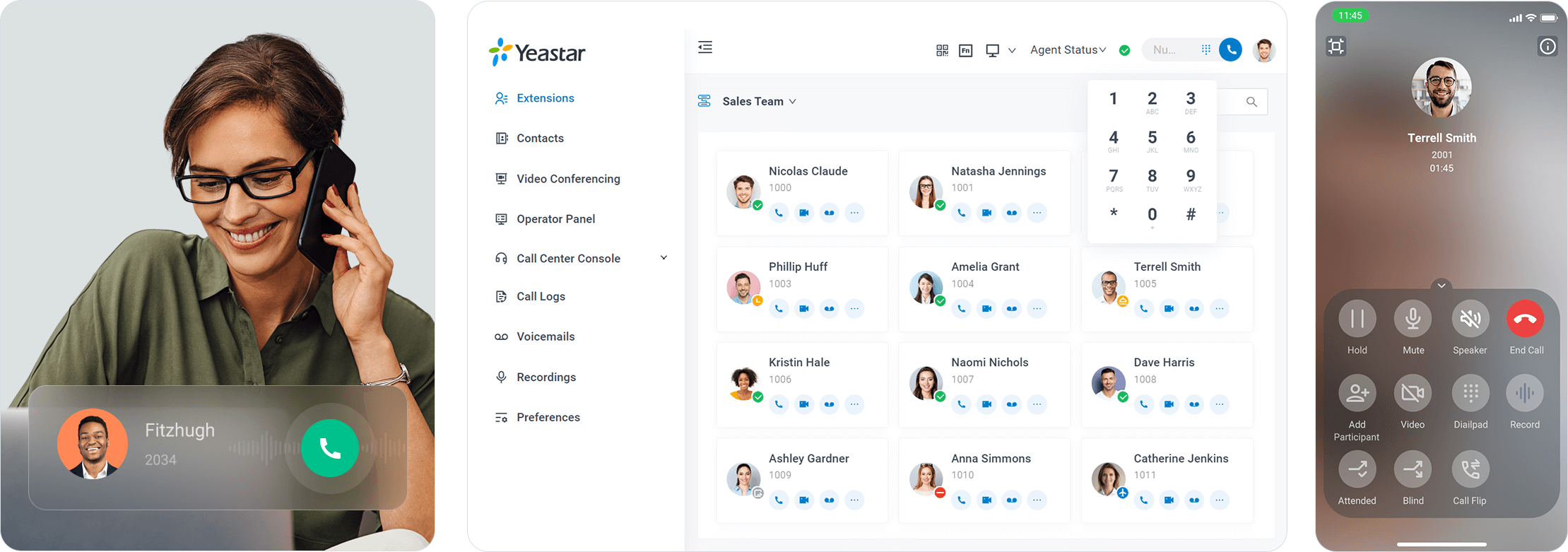
Linkus — Mobil, masaüstü ve web üzerinden şirket hattınızı kullanın
1. Adım: Hoş geldin E-postanızı Bulun
Sistem yöneticiniz size bir dahili numara tanımladığında, e-posta adresinize otomatik bir hoş geldin e-postası gönderilir. Bu e-posta şu bilgileri içerir:
Hesap Bilgileriniz:
Dahili Numara: 1001
Kullanıcı Adı: 1001
Şifre: ********
Linkus Mobil Giriş:
[QR KOD] ← Telefonunuzla tarayın
Web / Masaüstü Giriş:
Adres: https://firmaniz.ypcloud.yeastar.com
İpucu: E-postayı bulamıyorsanız spam/gereksiz klasörünü kontrol edin. Hâlâ yoksa IT yöneticinizden tekrar gönderilmesini isteyin.
2. Adım: Telefona Linkus Kurun (Mobil)
Uygulamayı İndirin
Telefonunuzun uygulama mağazasından Linkus'u indirin:
Dikkat: Uygulama yayıncısının "Yeastar" olduğundan emin olun. Benzer isimli farklı uygulamalar olabilir.
QR Kod ile Giriş Yapın (En Kolay Yol)
QR Kod ile Giriş — 3 Adımda:
- Linkus uygulamasını açın → "QR Kod ile Giriş" butonuna dokunun
- Hoş geldin e-postasındaki QR kodu telefonunuzun kamerasıyla tarayın
- "Giriş Yap" butonuna basın — Bu kadar!
En pratik yol: E-postayı bilgisayarınızda açın, QR kodu ekranda büyütün, sonra telefon kamerasıyla tarayın.
İzinleri Verin
Uygulama sizden bazı izinler isteyecektir. Hepsine "İzin Ver" deyin:
| İzin | Neden Gerekli? | Verin mi? |
|---|---|---|
| Mikrofon | Görüşme yapabilmeniz için | Evet |
| Bildirimler | Gelen çağrıları görebilmeniz için | Evet |
| Arka plan | Uygulama kapalıyken bile çağrı alabilmeniz için | Evet |
| Rehber | Şirket rehberini telefonunuza senkronize etmek için | İsteğe bağlı |
Bağlantı Kontrolü
Giriş başarılı olduğunda ekranın üstünde ● Bağlı yazısı görünür. Dahili numaranız ekranda görünecektir. Bir test araması yaparak her şeyin çalıştığını doğrulayın.
3. Adım: Bilgisayara Linkus Kurun (Masaüstü)
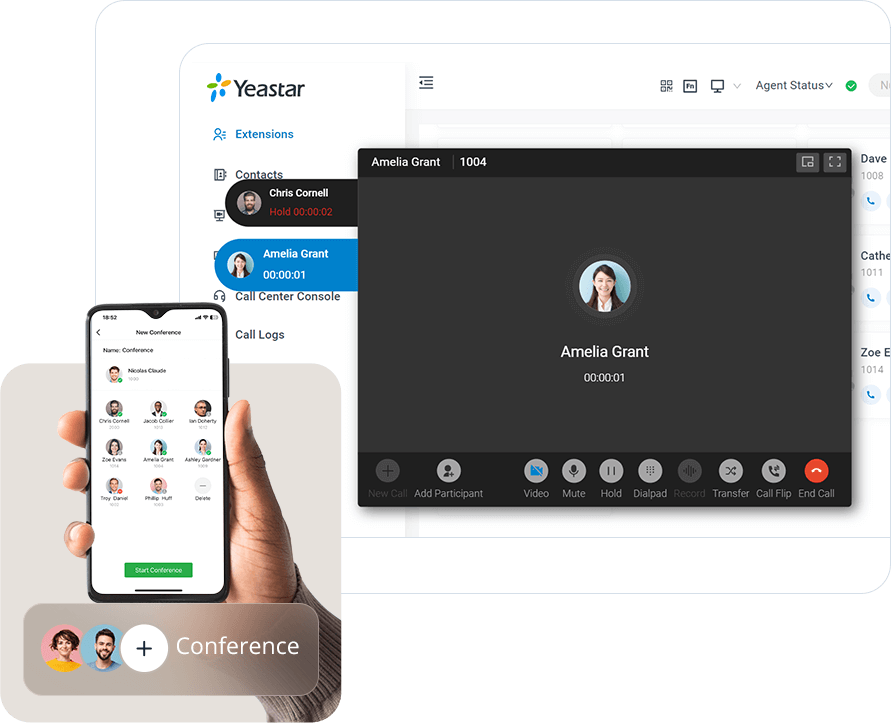
Linkus Masaüstü — Bilgisayarınızdan çağrı yönetimi
İndirme ve Kurulum
- Hoş geldin e-postasındaki web arayüz linkine tıklayın
(Genelliklehttps://firmaadi.ypcloud.yeastar.comşeklindedir) - Kullanıcı adı ve şifrenizle giriş yapın
- Giriş yaptıktan sonra sol menüden veya üst kısımdan "Linkus Masaüstü İstemcisini İndir" seçeneğini bulun
- İşletim sisteminize göre indirin:
- Windows:
.exedosyasını indirip çalıştırın → İleri > İleri > Kur - macOS:
.dmgdosyasını indirip Linkus simgesini Uygulamalar klasörüne sürükleyin
- Windows:
- Uygulama açıldığında:
- Sunucu adresi: E-postadaki bağlantı adresini girin
- Kullanıcı adı: Dahili numaranız
- Şifre: E-postadaki şifreniz
- "Giriş Yap" butonuna tıklayın
Ses Ayarlarını Kontrol Edin
İlk kullanımda ses ayarlarınızı kontrol edin:
Ayarlar → Ses (Audio) bölümüne gidin
Hoparlör: Bilgisayar hoparlörünüzü veya kulaklığınızı seçin
Mikrofon: Bilgisayar veya kulaklık mikrofonunuzu seçin
Zil sesi: Gelen çağrı sesinin çalacağı cihazı seçin
Test butonlarıyla sesin çalıştığını doğrulayın
Öneri: En iyi ses kalitesi için USB kulaklık kullanmanızı tavsiye ederiz.
Alternatif: Web Tarayıcısından Kullanım
Uygulama yüklemek istemiyorsanız, doğrudan tarayıcınızdan da kullanabilirsiniz:
- Hoş geldin e-postasındaki web linkine tıklayın
- Kullanıcı adı ve şifrenizle giriş yapın
- Tarayıcı mikrofon izni istediğinde "İzin Ver" deyin
- Hazırsınız! Tuş takımından arama yapabilirsiniz
Not: Web istemcisi Chrome, Edge veya Firefox tarayıcılarında en iyi çalışır.
Sorun mu Yaşıyorsunuz?
"Bağlantı kurulamıyor" hatası alıyorum
- İnternet bağlantınızı kontrol edin (Wi-Fi veya mobil veri açık mı?)
- E-postadaki sunucu adresini kopyala-yapıştır yaparak girin
- Şirket VPN'i gerekiyor olabilir — IT departmanınıza danışın
Gelen çağrılarda bildirim gelmiyor (Mobil)
iPhone:
- Ayarlar → Linkus → Bildirimler → Açık
- Arka Plan Uygulama Yenileme → Linkus → Açık
- Odaklanma modu kapalı olmalı
Android:
- Ayarlar → Uygulamalar → Linkus → Bildirimler → Tümü Açık
- Pil optimizasyonundan Linkus'u hariç tutun
- Xiaomi/Huawei/Oppo telefonlarda Otomatik Başlatma izni verin
Ses gelmiyor veya karşı taraf duymuyor
- Mobilde: Mikrofon izni verilmiş mi kontrol edin
- Bilgisayarda: Ses ayarlarından doğru mikrofon/hoparlör seçili mi bakın
- Bluetooth kulaklık bağlıysa doğru ses cihazını seçin
- Başka bir uygulama (Zoom, Teams) mikrofonu meşgul ediyor olabilir — kapatın
Şifremi unuttum
- Giriş ekranında "Şifremi Unuttum" seçeneğine tıklayın
- E-posta adresinize şifre sıfırlama linki gönderilir
- Linke tıklayıp yeni şifre belirleyin
- Olmazsa sistem yöneticinizden şifre sıfırlama isteyin
Linkus ile Neler Yapabilirsiniz?
| Özellik | Mobil | Masaüstü | Web |
|---|---|---|---|
| Arama yapma / alma | |||
| Çağrı transferi | |||
| Konferans görüşme | |||
| Video görüşme | |||
| Sesli mesaj dinleme | |||
| Anlık mesajlaşma | |||
| Şirket rehberi | |||
| Tıkla-ara (CRM) | — | — | |
| Dosya paylaşımı |
Özet: 3 Adımda Linkus Kurulumu
1. Hoş geldin e-postanızı bulun
2. Uygulamayı indirin (mobil veya masaüstü)
3. QR kod tarayın veya giriş bilgilerinizi girin
5 dakikada şirket telefon hattınız cebinizde!
Linkus kurulumunda sorun yaşıyorsanız veya şirketiniz için Yeastar IP santral çözümü almak istiyorsanız Bilginet Telekom olarak size yardımcı olmaktan mutluluk duyarız.
Bu yazı Bilginet Telekom teknik ekibi tarafından hazırlanmıştır. Son güncelleme: Mart 2026